功能开启
进度说明:
- 管理后台,请使用 https://gitee.com/yudaocode/yudao-ui-admin-vue3 仓库的
master分支 - 后端项目,请使用 https://gitee.com/zhijiantianya/yudao-cloud 仓库的
master(JDK8) 或master-jdk17(JDK17/21) 分支
WMS 系统,后端由 yudao-module-wms 模块实现,前端由 yudao-ui-admin-vue3 的 wms 目录实现。
只需要启动 yudao-module-wms 服务,就可以使用 WMS 的功能。步骤如下:
- 第一步,导入 WMS 系统的 SQL 数据库脚本
- 第二步,启动服务,确认功能是否生效
1.1 第一步,导入 SQL
点击 wms.sql.zip 下载附件,解压出 SQL 文件,然后导入到数据库中。如下图所示:
友情提示:↑↑↑ wms.sql 是可以点击下载的! ↑↑↑
重要说明:该 SQL 仅芋道星球成员可使用和商用,否则视为侵权(索赔 100 万,永久追溯)【下载即视为同意】。
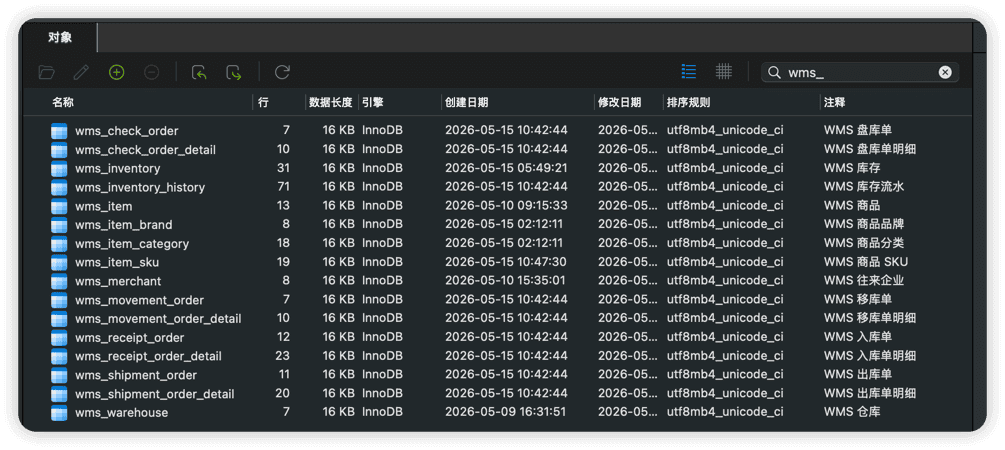
以 wms_ 作为前缀的表,就是 WMS 模块的表,一共 16 张,按业务模块分为:
| 子前缀 | 模块 | 表数量 |
|---|---|---|
wms_warehouse / wms_item* / wms_merchant |
基础数据 | 6 |
wms_inventory* |
库存管理 | 2 |
wms_receipt_order* |
入库单 | 2 |
wms_shipment_order* |
出库单 | 2 |
wms_movement_order* |
移库单 | 2 |
wms_check_order* |
盘库单 | 2 |
1.2 第二步,启动服务
① 运行该服务的 WmsServerApplication 启动类,看到 "Started WmsServerApplication in 5.963 seconds (JVM running for 6.253)" 说明开启成功。
② 然后,访问前端的 WMS 菜单,确认功能是否生效。如下图所示:
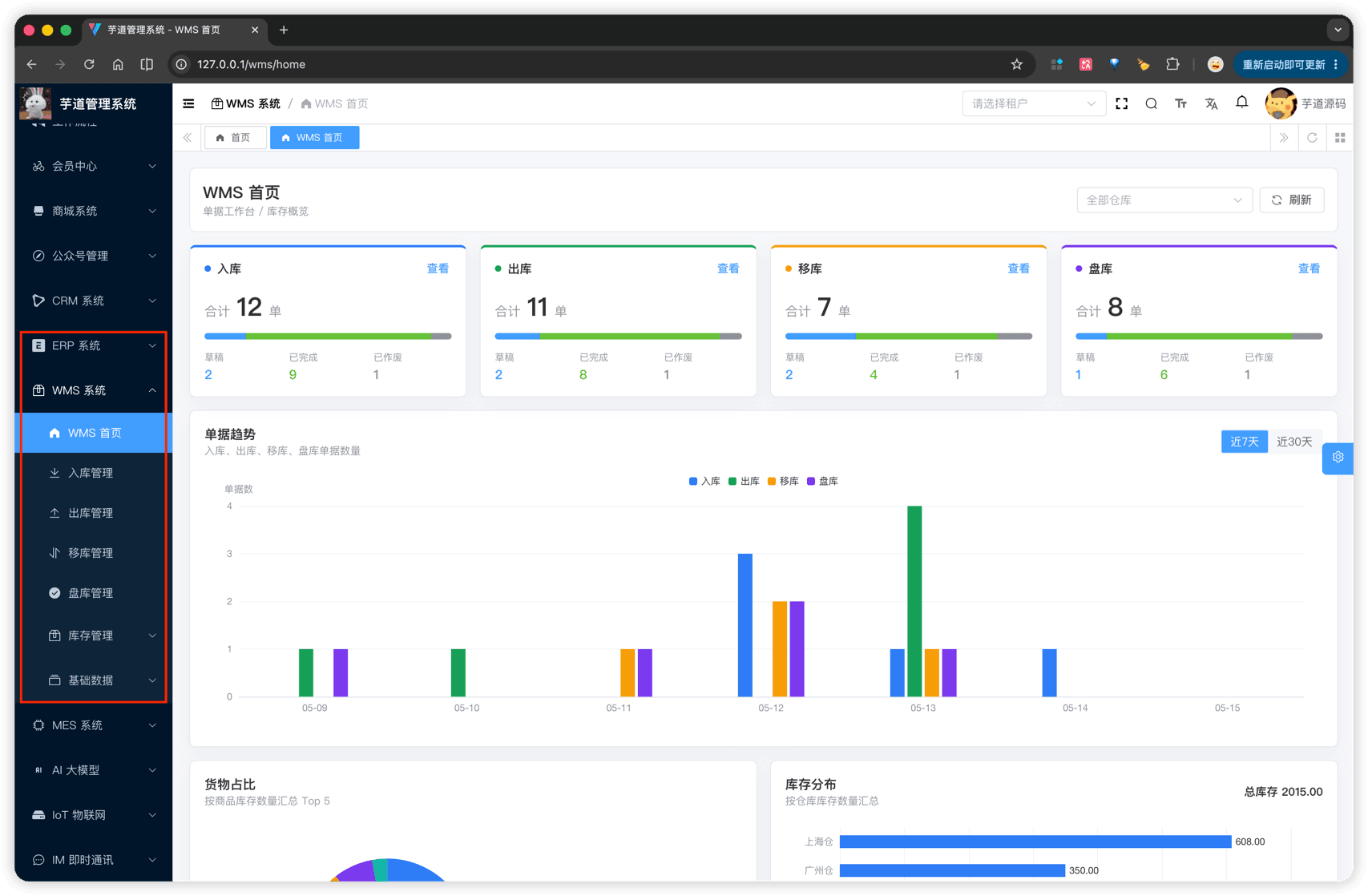
至此,我们就成功开启了 WMS 的功能 🙂
2. 全局说明
① 入库 / 出库 / 移库 / 盘库四类业务单据的单据编号,由前端在新增时按 前缀 + 月日 + 4 位随机数 默认生成(入库 RK、出库 CK、移库 YK、盘库 PK,如 RK05151234),允许用户手动修改,由后端校验唯一性。
② 上述四类单据均为「主子表」结构。先新增主表记录,保存后弹窗自动切换为编辑模式,再在弹窗中维护明细子表。
③ 单据统一采用「草稿 → 已完成 / 已作废」两阶段状态流转:草稿阶段为单据起草,可自由编辑;"完成"操作才触发库存事务,将变更写入 wms_inventory(当前库存)与 wms_inventory_history(流水),同时把单据状态置为"已完成"。
④ 首页基础报表(WMS 系统 -> 首页)由 WmsHomeStatisticsController 提供,直接聚合 wms_inventory 与 wms_inventory_history 的关键指标输出,不写入新表。