Docker 部署
本小节,讲解如何将前端 + 后端项目,使用 Docker 容器,部署到 dev 开发环境下的一台 Linux 服务器上。如下图所示:
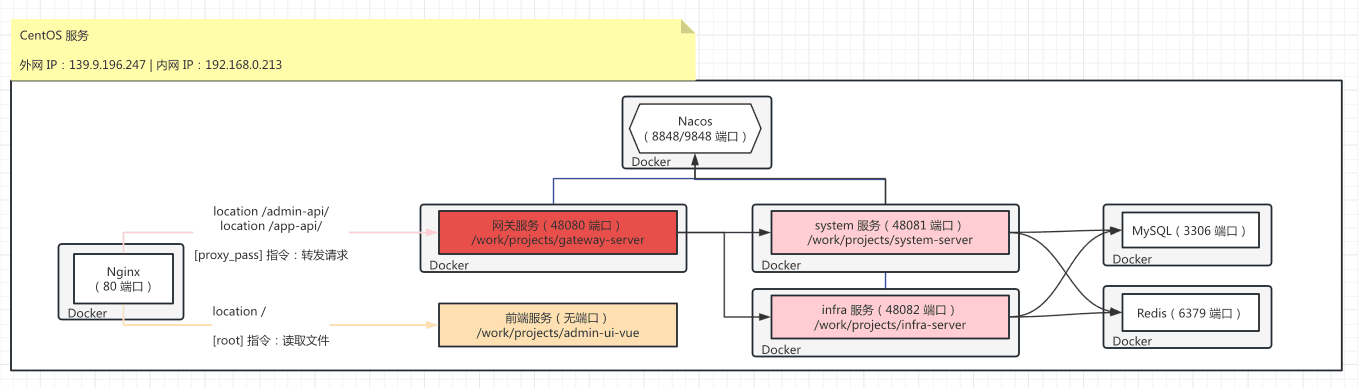
注意:服务器的 IP 地址。
- 外网 IP:139.9.196.247 或 8.154.33.209
- 内网 IP:192.168.0.213 或 172.26.126.182
下属所有涉及到 IP 的配置,需要替换成你自己的。
1. 环境准备
需要安装如下环境:
- Docker:容器
- MySQL:数据库
- Redis:缓存
- Nginx:负载均衡
- Nacos:注册/配置中心
1.1 安装 Docker
执行如下命令,进行 Docker 的安装。参考自 https://help.aliyun.com/zh/ecs/use-cases/install-and-use-docker-on-a-linux-ecs-instance 文档。
# ① 运行以下命令,安装 Docker 存储驱动的依赖包
dnf install -y device-mapper-persistent-data lvm2

# ② 添加稳定的 Docker 软件源
dnf config-manager --add-repo=https://mirrors.aliyun.com/docker-ce/linux/centos/docker-ce.repo

# ③ 检查 Docker 软件源是否已添加
dnf list docker-ce

# ④ 安装 Docker
dnf install -y docker-ce --nobest

# ⑤ 查看 docker 版本信息:返回 Docker version 27.3.1, build ce12230
docker -v

# ⑥ 启动 Docker 守护进程,并设置开机自启动
systemctl start docker
systemctl enable docker
补充说明:由于访问 Docker 镜像不稳定,一般建议加速访问!!!
问题反馈:
可参考加速方式:
1.2 安装 MySQL
第一步,安装 MySQL(可选)
友情提示:使用 Docker 安装 MySQL 是可选步骤,也可以直接安装 MySQL,或者购买 MySQL 云服务。
① 执行如下命令,使用 Docker 启动 MySQL 容器。
docker run -v /work/mysql/:/var/lib/mysql \
-p 3306:3306 -e MYSQL_ROOT_PASSWORD=123456 \
--restart=always --name mysql -d m.daocloud.io/docker.io/mysql
- 数据库文件,挂载到服务器的的
/work/mysql/目录下 - 端口是 3306,密码是 123456
② 执行 ls /work/mysql 命令,查看 /work/mysql/ 目录的数据库文件。

第二步,导入 SQL 脚本
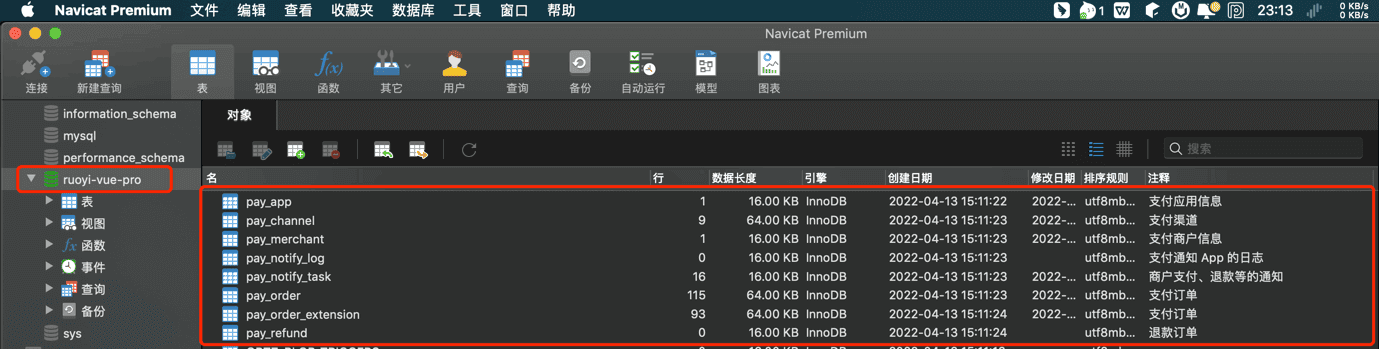
创建一个名字为 ruoyi-vue-pro 数据库,执行数据库对应的 sql 目录下的 SQL 文件,进行初始化。
1.3 安装 Redis
友情提示:使用 Docker 安装 Redis 是可选步骤,也可以直接安装 Redis,或者购买 Redis 云服务。
执行如下命令,使用 Docker 启动 Redis 容器。
docker run -d --name redis --restart=always -p 6379:6379 m.daocloud.io/docker.io/redis
- 端口是 6379,密码未设置
1.4 安装 Nginx
第一步,创建挂载目录
Nginx 挂载到服务器的目录:
/work/nginx/conf.d用于存放配置文件/work/nginx/html用于存放网页文件/work/nginx/logs用于存放日志/work/nginx/cert用于存放 HTTPS 证书
创建 /work/nginx 目录,并在该目录下新建 nginx.conf 文件,避免稍后安装 Nginx 报错。内容如下:
user  nginx;
worker_processes  1;

events {
    worker_connections  1024;
}

error_log  /var/log/nginx/error.log warn;
pid        /var/run/nginx.pid;

http {
    include       /etc/nginx/mime.types;
    default_type  application/octet-stream;
    sendfile        on;
    keepalive_timeout  65;

    log_format  main  '$remote_addr - $remote_user [$time_local] "$request" '
                      '$status $body_bytes_sent "$http_referer" '
                      '"$http_user_agent" "$http_x_forwarded_for"';
#    access_log  /var/log/nginx/access.log  main;

    gzip on;
    gzip_min_length 1k;     # 设置允许压缩的页面最小字节数
    gzip_buffers 4 16k;     # 用来存储 gzip 的压缩结果
    gzip_http_version 1.1;  # 识别 HTTP 协议版本
    gzip_comp_level 2;      # 设置 gzip 的压缩比 1-9。1 压缩比最小但最快,而 9 相反
    gzip_types text/plain application/x-javascript text/css application/xml application/javascript; # 指定压缩类型
    gzip_proxied any;       # 无论后端服务器的 headers 头返回什么信息,都无条件启用压缩

    include /etc/nginx/conf.d/*.conf; ## 加载该目录下的其它 Nginx 配置文件
}
启动 Nginx
① 执行如下命令,使用 Docker 启动 Nginx 容器。
docker run -d \
--name nginx --restart always \
-p 80:80 -p 443:443 \
-e "TZ=Asia/Shanghai" \
-v /work/nginx/nginx.conf:/etc/nginx/nginx.conf \
-v /work/nginx/conf.d:/etc/nginx/conf.d \
-v /work/nginx/logs:/var/log/nginx \
-v /work/nginx/cert:/etc/nginx/cert \
-v /work/nginx/html:/usr/share/nginx/html \
m.daocloud.io/docker.io/nginx
② 执行 docker ps 命令,查看到 Nginx 容器的状态是 UP 的。
1.5 安装 Nacos
参考文档:
第一步,下载编译后压缩包
① 新建 /work 目录,再从 最新稳定版本 下载 nacos-server-$version.zip 包。
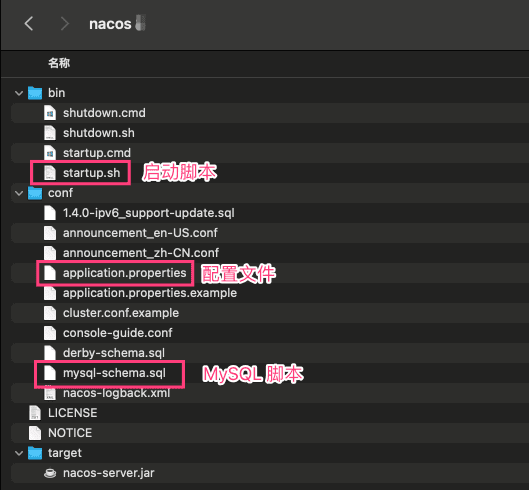
② 执行 unzip nacos-server-$version.zip 解压缩,它最终在 /work/nacos/ 目录如下
第二步,修改配置
修改 conf/application.properties 配置文件,主要是修改数据库、认证相关的配置。如下所示:
### 数据库配置(直接添加)
spring.datasource.platform=mysql
db.num=1
db.url.0=jdbc:mysql://172.26.126.182:3306/nacos?characterEncoding=utf8&connectTimeout=1000&socketTimeout=3000&autoReconnect=true&useUnicode=true&useSSL=false&serverTimezone=UTC
db.user=root
db.password=3WLiVUBEwTbvAfsh.

### 认证配置(需要检索到对应的配置项,进行修改)
nacos.core.auth.enabled=true
# 自定义用于生成 JWT 令牌的密钥,注意:原始密钥长度不得低于 32 字符,且一定要进行 Base64 编码,否则无法启动节点
nacos.core.auth.plugin.nacos.token.secret.key=RTF0SE41WFRDbEQybXN0SXBibmhQQjZ5bWpUWG9Bc1Y=
# 配置自定义身份识别的 key 和 value,这两个属性是 auth 的白名单,用于标识来自其它服务器的请求。具体实现见 com.alibaba.nacos.core.auth.AuthFilter
nacos.core.auth.server.identity.key=admin
nacos.core.auth.server.identity.value=admin
① db.url.0、db.user、db.password 修改为你的 MySQL 数据库地址、用户名、密码。
同时,需要使用 Navicat 把 conf/mysql-schema.sql 导入到 MySQL 数据库中。
② nacos.core.auth.server.identity.key 和 nacos.core.auth.server.identity.key 可以使用随机的字符串。
nacos.core.auth.plugin.nacos.token.secret.key 可以随机一个 32 位的字符串,然后使用 Base64 编码。
第三步,启动 Nacos
docker run --name nacos-standalone \
-e MODE=standalone \
-v /work/nacos/conf/application.properties:/home/nacos/conf/application.properties \
-p 8080:8080 \
-p 8848:8848 \
-p 9848:9848 \
-d \
docker.m.daocloud.io/nacos/nacos-server
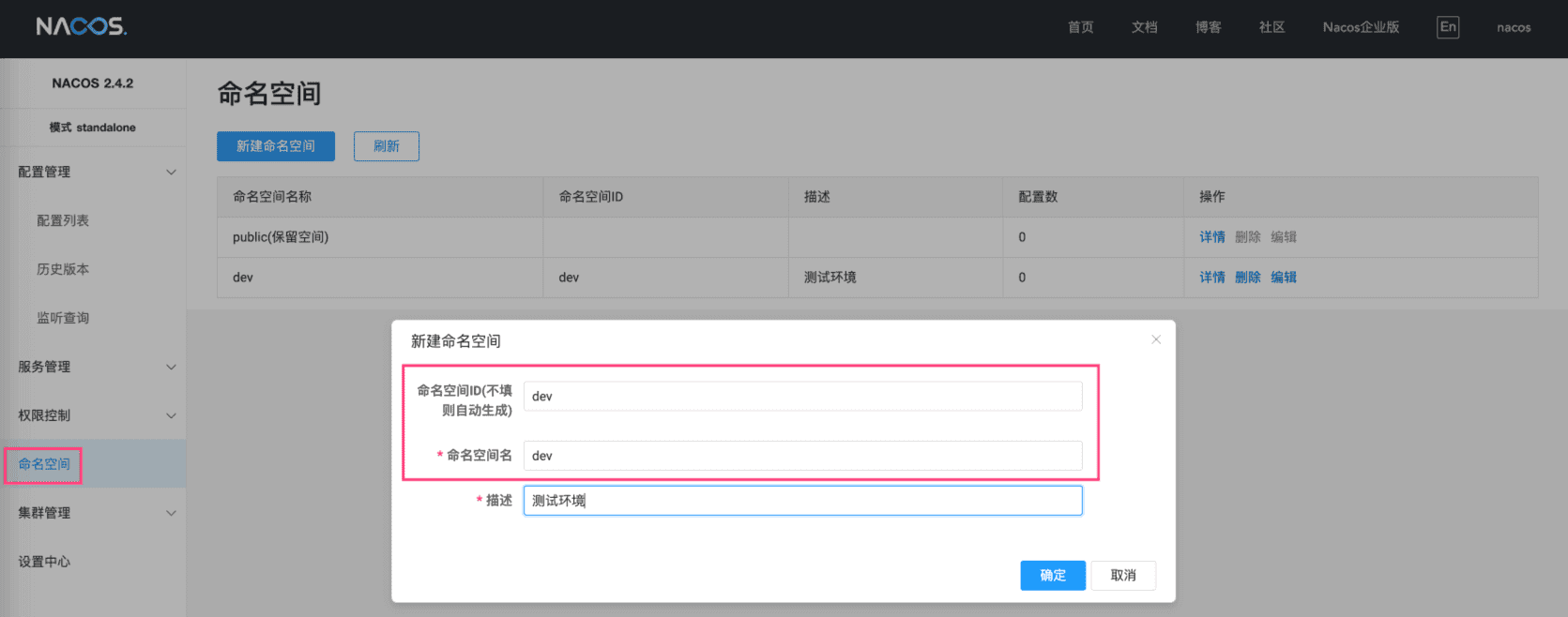
第四步,新建 dev 空间
① 访问 Nacos 控制台,地址是 http://${服务器 IP}:8080(新 Nacos 版本) 或 http://${服务器 IP}:8848/nacos(老 Nacos 版本)。默认账号密码都是 nacos,即可登录。
② 在 [命名空间] 菜单下,新建一个名字为 dev 的命名空间。如下图所示:
2. 部署后端服务
本小节,我们来部署后端相关的服务,最小化的部署包括:
gateway-server网关system-server服务infra-server服务
其它的 xxx-server 服务的部署,和 system-server、infra-server 服务的部署类似,这里不再赘述。
第一步,修改配置
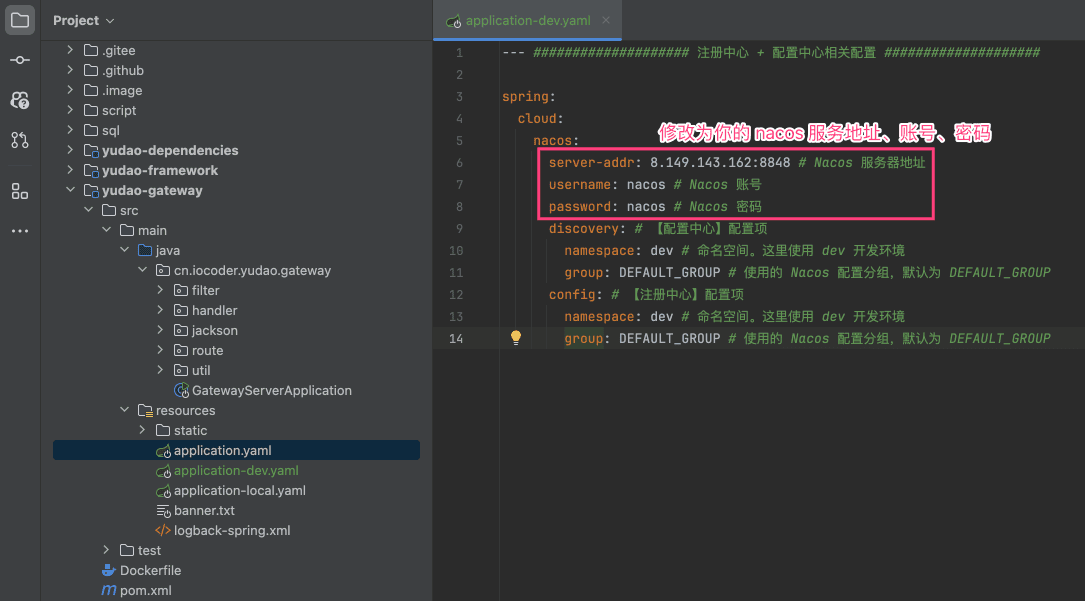
① gateway-server 网关,dev 开发环境对应的是 application-dev.yaml 配置文件,主要是修改 Nacos 为你的地址。如下图所示:
② system-server 服务,dev 开发环境对应的是 application-dev.yaml 配置文件,主要是修改 Nacos、MySQL、Redis 为你的地址。如下图所示:
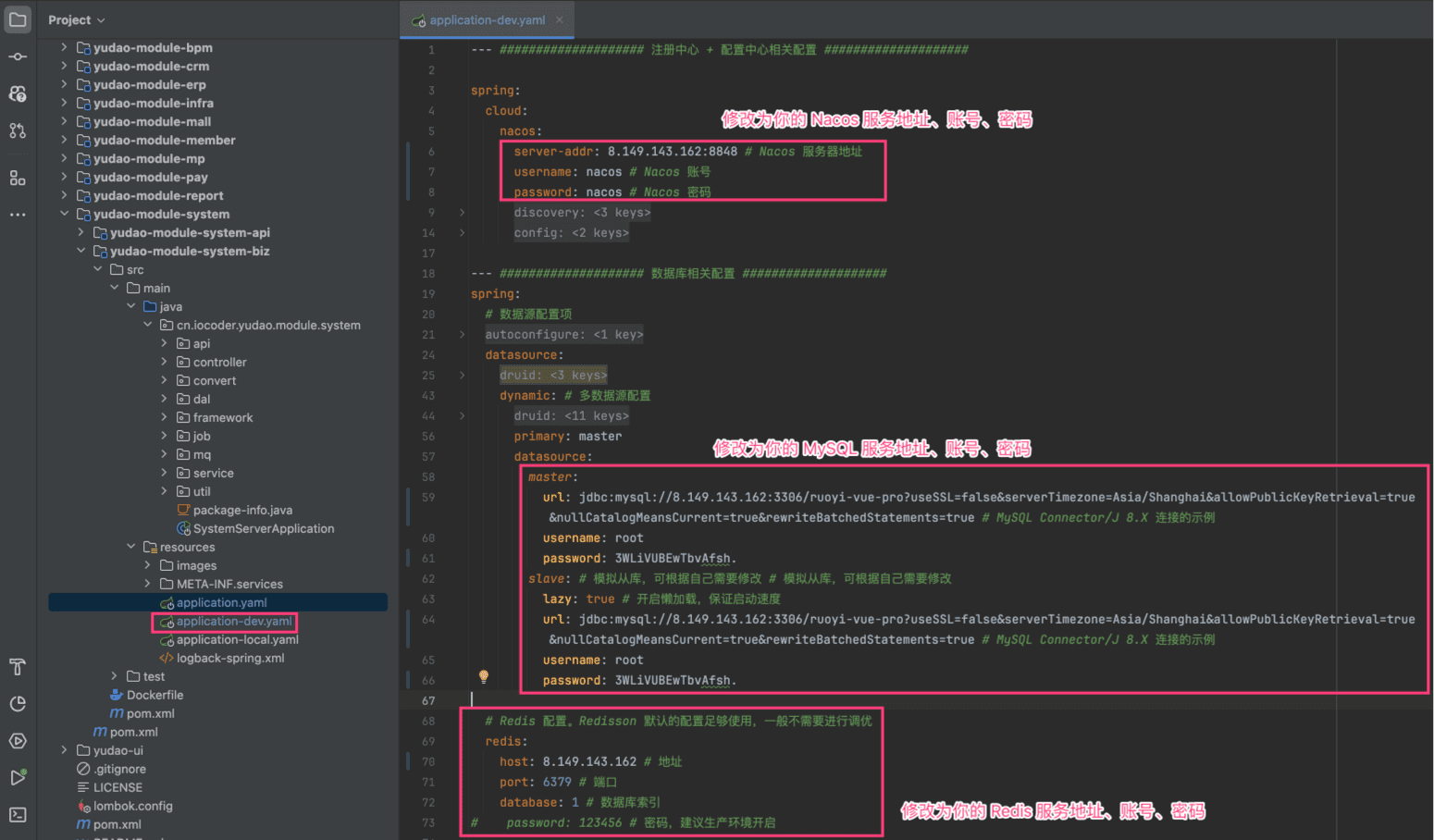
③ infra-server 服务,操作同 system-server 服务,不重复赘述。
第二步,编译后端
在项目的根目录下,执行 mvn clean package -Dmaven.test.skip=true 命令,编译后端项目,构建出它的 Jar 包。如下图所示:
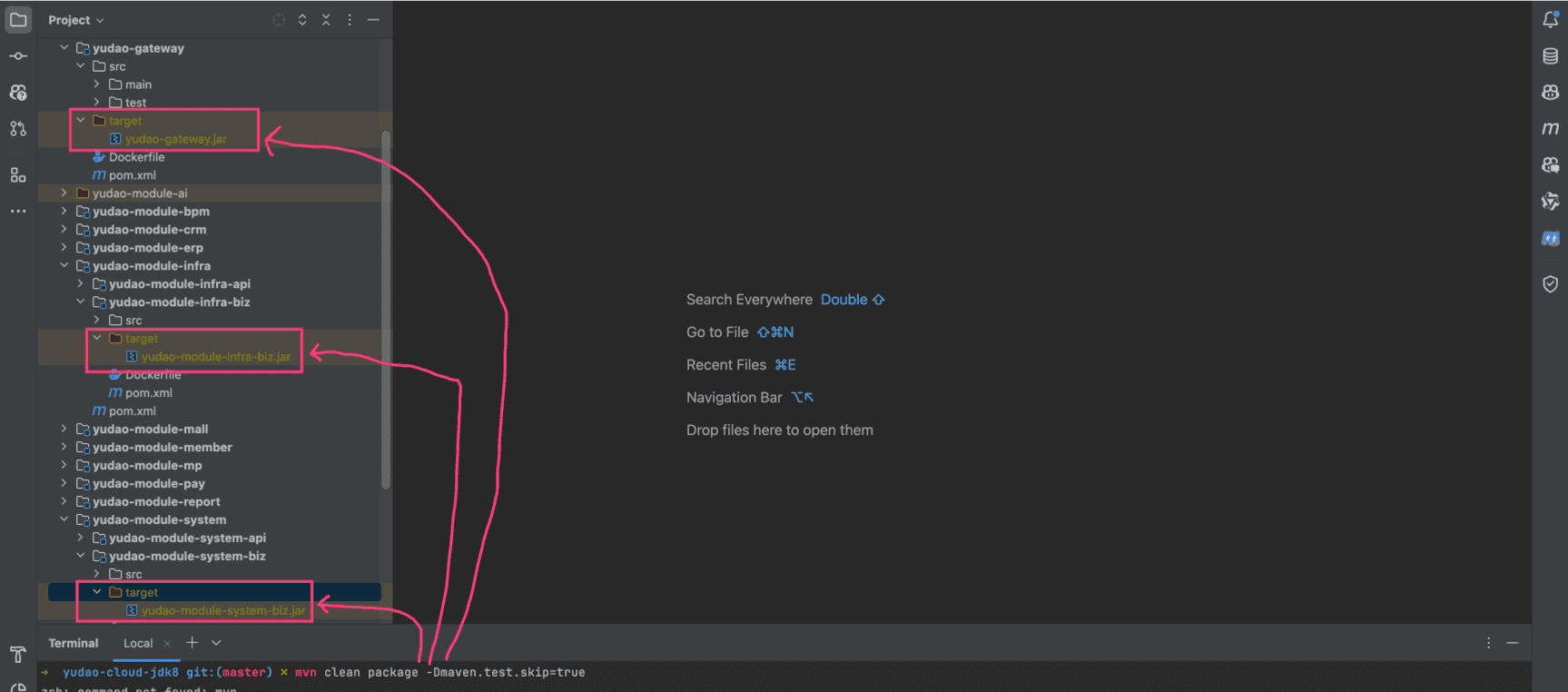
疑问:-Dmaven.test.skip=true 是什么意思?
跳过单元测试的执行。如果你项目的单元测试写的不错,建议使用 mvn clean package 命令,执行单元测试,保证交付的质量。
第三步,上传 Jar 包
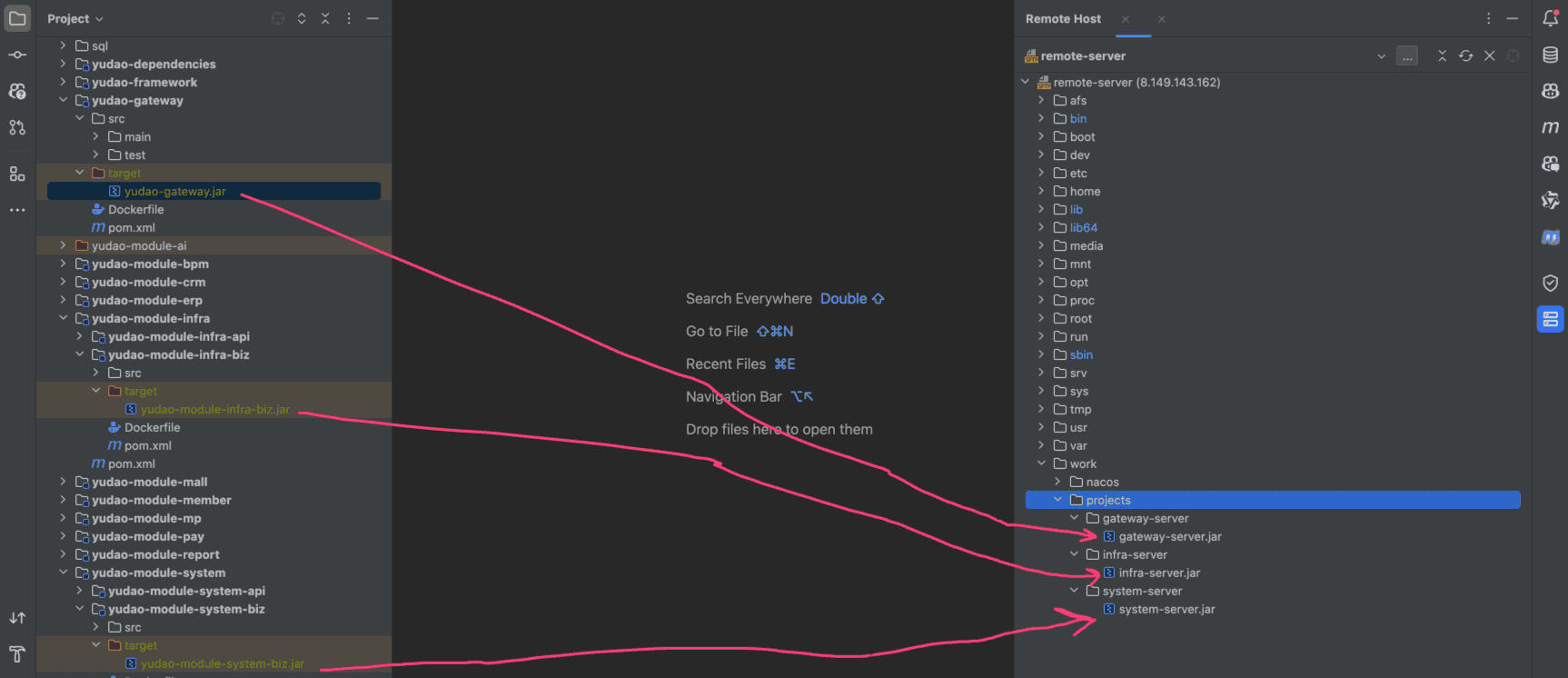
① 在 Linux 服务器上创建 /work/projects/gateway-server 目录,使用 scp 命令或者 FTP 工具,将 yudao-gateway.jar 上传到该目录下,并重名为 gateway-server.jar。
② 在 Linux 服务器上创建 /work/projects/system-server 目录,使用 scp 命令或者 FTP 工具,将 yudao-module-system-biz.jar 上传到该目录下,并重名为 system-server.jar。
③ 在 Linux 服务器上创建 /work/projects/infra-server 目录,使用 scp 命令或者 FTP 工具,将 yudao-module-infra-biz.jar 上传到该目录下,并重名为 infra-server.jar。
第四步,构建镜像(gateway-server)
① 在 /work/projects/gateway-server 目录下,新建 Dockerfile 文件,用于制作 gateway-server 网关的 Docker 镜像。编写内容如下:
## AdoptOpenJDK 停止发布 OpenJDK 二进制,而 Eclipse Temurin 是它的延伸,提供更好的稳定性
## 感谢复旦核博士的建议!灰子哥,牛皮!
FROM m.daocloud.io/docker.io/eclipse-temurin:8-jre

## 创建目录,并使用它作为工作目录
RUN mkdir -p /gateway-server
WORKDIR /gateway-server
## 将后端项目的 Jar 文件,复制到镜像中
COPY gateway-server.jar app.jar

## 设置 TZ 时区
## 设置 JAVA_OPTS 环境变量,可通过 docker run -e "JAVA_OPTS=" 进行覆盖
ENV TZ=Asia/Shanghai JAVA_OPTS="-Xms512m -Xmx512m"

## 暴露后端项目的 48080 端口
EXPOSE 48080

## 启动后端项目
ENTRYPOINT java ${JAVA_OPTS} -Djava.security.egd=file:/dev/./urandom -jar app.jar
② 执行如下命令,构建名字为 gateway-server 的 Docker 镜像。
cd /work/projects/gateway-server
docker build -t gateway-server .
③ 在 /work/projects/gateway-server 目录下,新建 Shell 脚本 deploy.sh,使用 Docker 启动后端项目。编写内容如下:
#!/bin/bash
set -e

## 第一步:删除可能启动的老 gateway-server 容器
echo "开始删除 gateway-server 容器"
docker stop gateway-server || true
docker rm gateway-server || true
echo "完成删除 gateway-server 容器"

## 第二步:启动新的 gateway-server 容器 \
echo "开始启动 gateway-server 容器"
docker run -d \
--name gateway-server \
-p 48080:48080 \
-e "SPRING_PROFILES_ACTIVE=dev" \
-v /work/projects/gateway-server:/root/logs/ \
gateway-server
echo "正在启动 gateway-server 容器中,需要等待 60 秒左右"
- 应用日志文件,挂载到服务器的的
/work/projects/gateway-server目录下 - 通过
SPRING_PROFILES_ACTIVE设置为dev开发环境
第四步,构建镜像(system-server)
友情提示:整体和 gateway-server 是一致的,只是一些名字和端口不同。怕你写错了,所以提供了下~
① 在 /work/projects/system-server 目录下,新建 Dockerfile 文件,用于制作 system-server 网关的 Docker 镜像。编写内容如下:
## AdoptOpenJDK 停止发布 OpenJDK 二进制,而 Eclipse Temurin 是它的延伸,提供更好的稳定性
## 感谢复旦核博士的建议!灰子哥,牛皮!
FROM m.daocloud.io/docker.io/eclipse-temurin:8-jre

## 创建目录,并使用它作为工作目录
RUN mkdir -p /system-server
WORKDIR /system-server
## 将后端项目的 Jar 文件,复制到镜像中
COPY system-server.jar app.jar

## 设置 TZ 时区
## 设置 JAVA_OPTS 环境变量,可通过 docker run -e "JAVA_OPTS=" 进行覆盖
ENV TZ=Asia/Shanghai JAVA_OPTS="-Xms512m -Xmx512m"

## 暴露后端项目的 48081 端口
EXPOSE 48081

## 启动后端项目
ENTRYPOINT java ${JAVA_OPTS} -Djava.security.egd=file:/dev/./urandom -jar app.jar
② 执行如下命令,构建名字为 system-server 的 Docker 镜像。
cd /work/projects/system-server
docker build -t system-server .
③ 在 /work/projects/system-server 目录下,新建 Shell 脚本 deploy.sh,使用 Docker 启动后端项目。编写内容如下:
#!/bin/bash
set -e

## 第一步:删除可能启动的老 system-server 容器
echo "开始删除 system-server 容器"
docker stop system-server || true
docker rm system-server || true
echo "完成删除 system-server 容器"

## 第二步:启动新的 system-server 容器 \
echo "开始启动 system-server 容器"
docker run -d \
--name system-server \
-p 48081:48081 \
-e "SPRING_PROFILES_ACTIVE=dev" \
-v /work/projects/system-server:/root/logs/ \
--network=host \
system-server
echo "正在启动 system-server 容器中,需要等待 60 秒左右"
- 应用日志文件,挂载到服务器的的
/work/projects/system-server目录下 - 通过
SPRING_PROFILES_ACTIVE设置为dev开发环境
第四步,构建镜像(infra-server)
友情提示:整体和 gateway-server 是一致的,只是一些名字和端口不同。怕你写错了,所以提供了下~
① 在 /work/projects/infra-server 目录下,新建 Dockerfile 文件,用于制作 infra-server 网关的 Docker 镜像。编写内容如下:
## AdoptOpenJDK 停止发布 OpenJDK 二进制,而 Eclipse Temurin 是它的延伸,提供更好的稳定性
## 感谢复旦核博士的建议!灰子哥,牛皮!
FROM m.daocloud.io/docker.io/eclipse-temurin:8-jre

## 创建目录,并使用它作为工作目录
RUN mkdir -p /infra-server
WORKDIR /infra-server
## 将后端项目的 Jar 文件,复制到镜像中
COPY infra-server.jar app.jar

## 设置 TZ 时区
## 设置 JAVA_OPTS 环境变量,可通过 docker run -e "JAVA_OPTS=" 进行覆盖
ENV TZ=Asia/Shanghai JAVA_OPTS="-Xms512m -Xmx512m"

## 暴露后端项目的 48082 端口
EXPOSE 48082

## 启动后端项目
ENTRYPOINT java ${JAVA_OPTS} -Djava.security.egd=file:/dev/./urandom -jar app.jar
② 执行如下命令,构建名字为 infra-server 的 Docker 镜像。
cd /work/projects/infra-server
docker build -t infra-server .
③ 在 /work/projects/infra-server 目录下,新建 Shell 脚本 deploy.sh,使用 Docker 启动后端项目。编写内容如下:
#!/bin/bash
set -e

## 第一步:删除可能启动的老 infra-server 容器
echo "开始删除 infra-server 容器"
docker stop infra-server || true
docker rm infra-server || true
echo "完成删除 infra-server 容器"

## 第二步:启动新的 infra-server 容器 \
echo "开始启动 infra-server 容器"
docker run -d \
--name infra-server \
-p 48082:48082 \
-e "SPRING_PROFILES_ACTIVE=dev" \
-v /work/projects/infra-server:/root/logs/ \
--network=host \
infra-server
echo "正在启动 infra-server 容器中,需要等待 60 秒左右"
- 应用日志文件,挂载到服务器的的
/work/projects/infra-server目录下 - 通过
SPRING_PROFILES_ACTIVE设置为dev开发环境
第五步,启动后端
① 在 /work/projects/gateway-server 目录下,执行 sh deploy.sh 命令,启动 gateway-server 网关。日志如下:
开始删除 yudao-server 容器
yudao-server
yudao-server
完成删除 yudao-server 容器
开始启动 yudao-server 容器
0dfd3dc409a53ae6b5e7c5662602cf5dcb52fd4d7f673bd74af7d21da8ead9d5
正在启动 yudao-server 容器中,需要等待 60 秒左右
之后,执行 docker logs yudao-server 命令,查看启动日志。看到如下内容,说明启动完成:
友情提示:如果日志比较多,可以使用 grep 进行过滤。
例如说:使用 docker logs yudao-server | grep 48080
2022-04-15 00:34:19.647 INFO 8 --- [main] [TID: N/A] o.s.b.w.embedded.tomcat.TomcatWebServer : Tomcat initialized with port(s): 48080 (http)
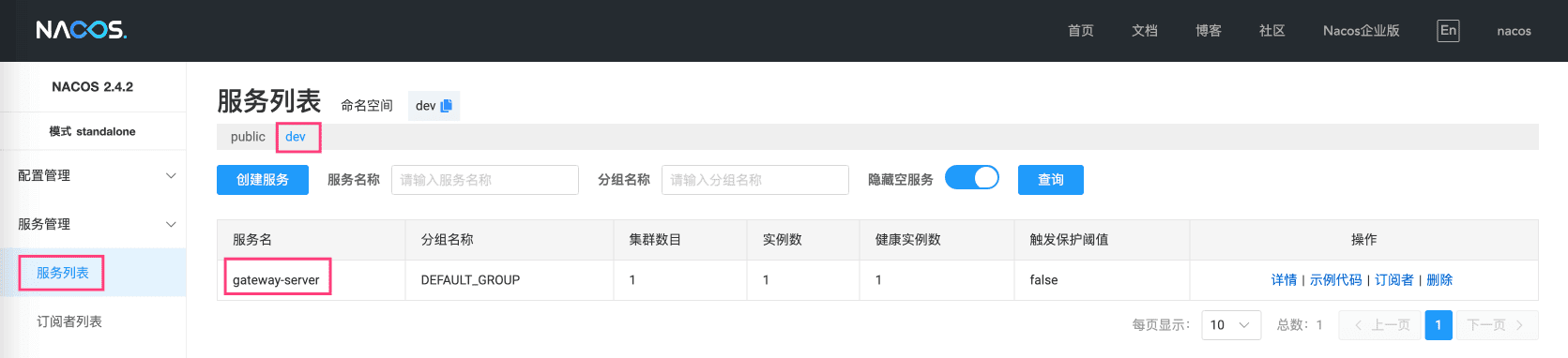
然后,打开 Nacos 控制台,查看服务是否注册成功。如下图所示:
② 在 /work/projects/system-server 目录下,执行 sh deploy.sh 命令,启动 system-server 服务。后续情况同 gateway-server 网关。
③ 在 /work/projects/infra-server 目录下,执行 sh deploy.sh 命令,启动 infra-server 服务。后续情况同 gateway-server 网关。
3. 部署前端
项目的管理后台有 3 个版本(只需要看你的版本即可):
yudao-ui-admin-vue3:基于 Vue3 + element-plusyudao-ui-admin-vben:基于 Vue3 + vben5(ant-design-vue、element-plus)yudao-ui-admin-vue2:基于 Vue2 + element-ui
注意,前端无法直接启动,而是需要通过 Nginx 转发读取前端构建出来的静态文件,最终都放在服务器上的 /work/projects/yudao-ui-admin 目录下。
3.1 yudao-ui-admin-vue3
基于 Vue3 + element-plus
第一步,修改配置
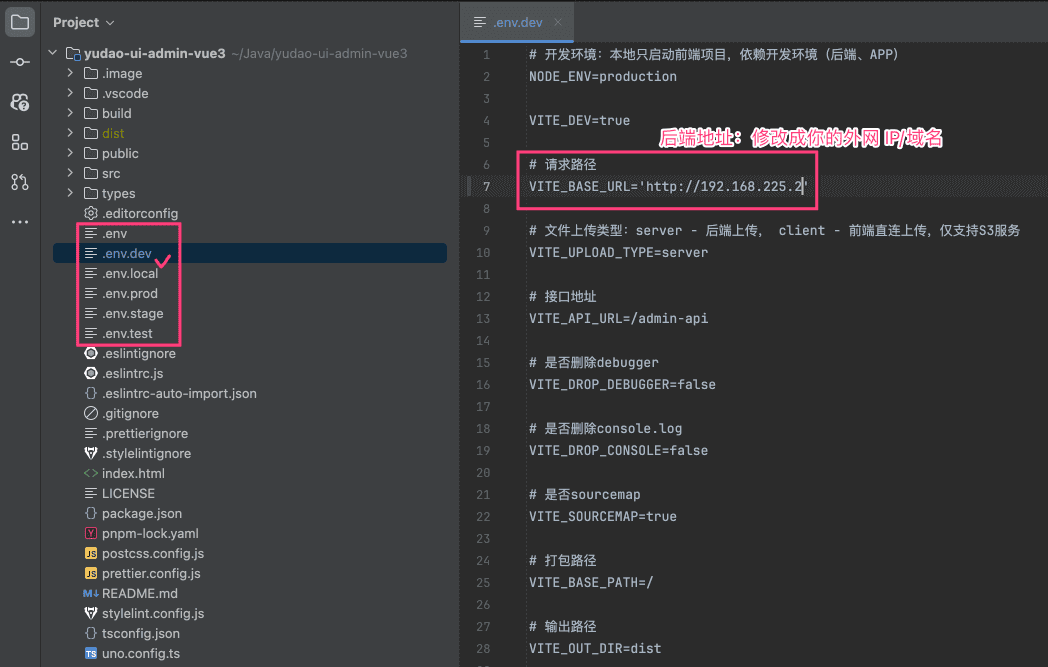
前端 dev 开发环境对应的是 .env.dev 配置文件,主要是修改 VITE_BASE_URL 为你的后端项目的访问地址。如下图所示:
第二步,编译前端
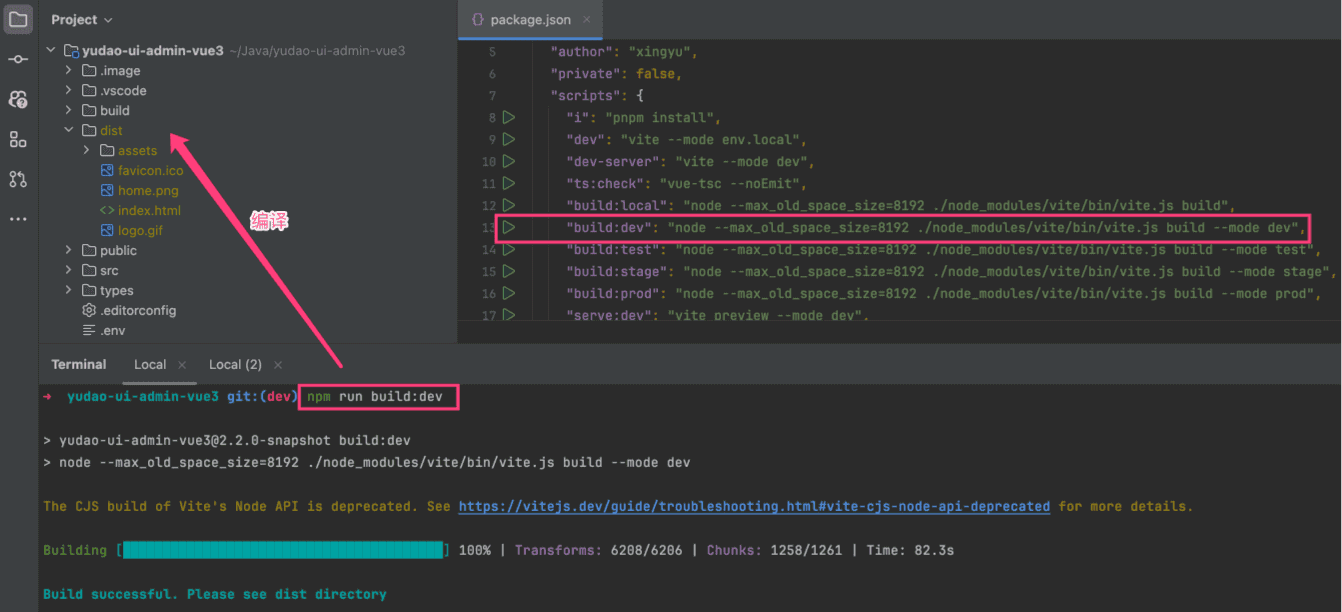
在前端项目的根目录下,执行 npm run build:dev 命令,编译前端项目,构建出它的 dist 文件,里面是 HTML、CSS、JavaScript 等静态文件。如下图所示:
如下想要打包其它环境,可使用如下命令:
npm run build:prod ## 打包 prod 生产环境
npm run build:stage ## 打包 stage 预发布环境
如果是在服务器上构建,并且出现卡死的情况,可以参考 https://t.zsxq.com/Quq1U 或 https://gitee.com/yudaocode/yudao-ui-admin-vue3/issues/IAU0T3 解决
其它高级参数说明【可暂时不看】:
① VITE_PUBLIC_PATH:前端打包的路径(静态资源的基础路径),一般默认为 / 即可。目前有两种用法:
第一种,可用于二级目录部署。例如说,VITE_PUBLIC_PATH 设置为 /demo 。然后 Nginx 配置时,需要特殊注意,如下所示:
        location /demo { # 注意点 1:不需要 / 结尾
            # 注意点 2:二级路由时需要使用别名 alias,不用 root
            alias   /work/projects/yudao-ui-admin/; # 注意点 3:需要 / 结尾
            index  index.html index.htm;
            try_files $uri $uri/ /index.html;
        }
第二种,可用于七牛等 CDN 服务,读取前端的静态文件,提升访问速度,建议 prod 生产环境使用。例如说,我们演示环境的 VITE_PUBLIC_PATH 是 http://static-vue3.yudao.iocoder.cn/ 。
具体操作,可参考文章的 《Vue 项目使用七牛云 CDN 存放静态资源》 的「二、实现方式 」部分,只是最终的“修改 index.html 中静态资源引用”,变成 PUBLIC_PATH 修改即可。
第三步,上传 dist 文件
在 Linux 服务器上创建 /work/projects/yudao-ui-admin 目录,使用 scp 命令或者 FTP 工具,将 dist 上传到该目录下。如下图所示:

3.2 yudao-ui-admin-vben
基于 Vue3 + vben5(ant-design-vue、element-plus)。
下面主要以 ant-design-vue 为例,element-plus 类似。
第一步,修改配置
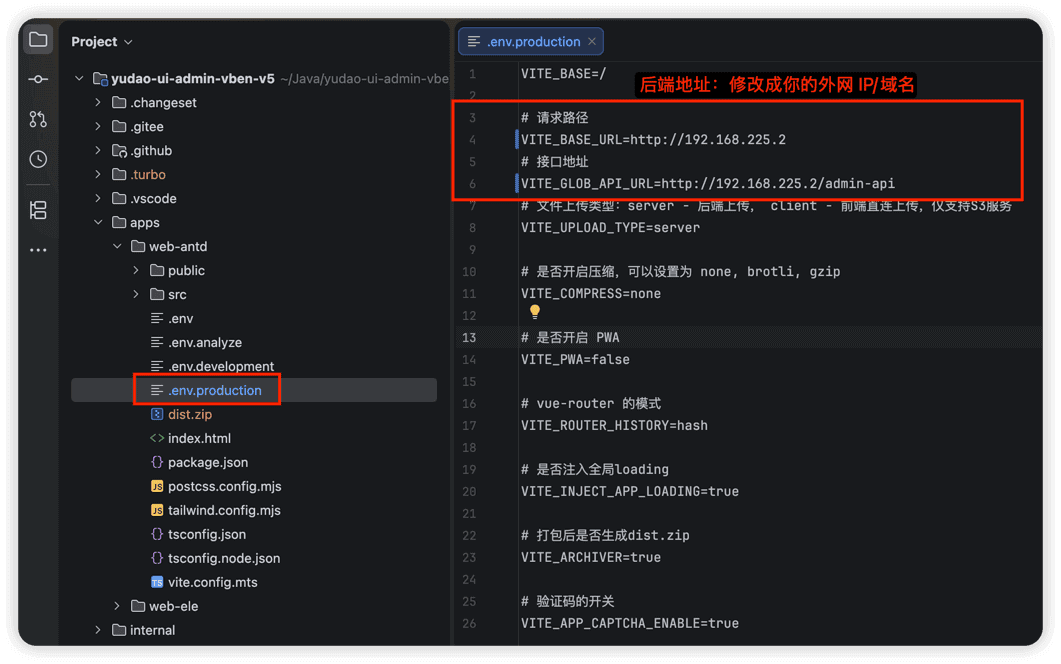
前端 production 开发环境对应的是 .env.production 配置文件,主要是修改 VITE_BASE_URL、VITE_GLOB_API_URL 为你的后端项目的访问地址。如下图所示:
其它高级参数说明【可暂时不看】:
① VITE_BASE:前端打包的路径(静态资源的基础路径),一般默认为 / 即可。目前有两种用法:
第一种,可用于二级目录部署。例如说,VITE_BASE 设置为 /demo 。然后 Nginx 配置时,需要特殊注意,如下所示:
        location /demo { # 注意点 1:不需要 / 结尾
            # 注意点 2:二级路由时需要使用别名 alias,不用 root
            alias   /work/projects/yudao-ui-admin/; # 注意点 3:需要 / 结尾
            index  index.html index.htm;
            try_files $uri $uri/ /index.html;
        }
第二种,可用于七牛等 CDN 服务,读取前端的静态文件,提升访问速度,建议 prod 生产环境使用。例如说,我们演示环境的 VITE_BASE 是 http://static-vue3.yudao.iocoder.cn/ 。
具体操作,可参考文章的 《Vue 项目使用七牛云 CDN 存放静态资源》 的「二、实现方式 」部分,只是最终的“修改 index.html 中静态资源引用”,变成 PUBLIC_PATH 修改即可。
第二步,编译前端
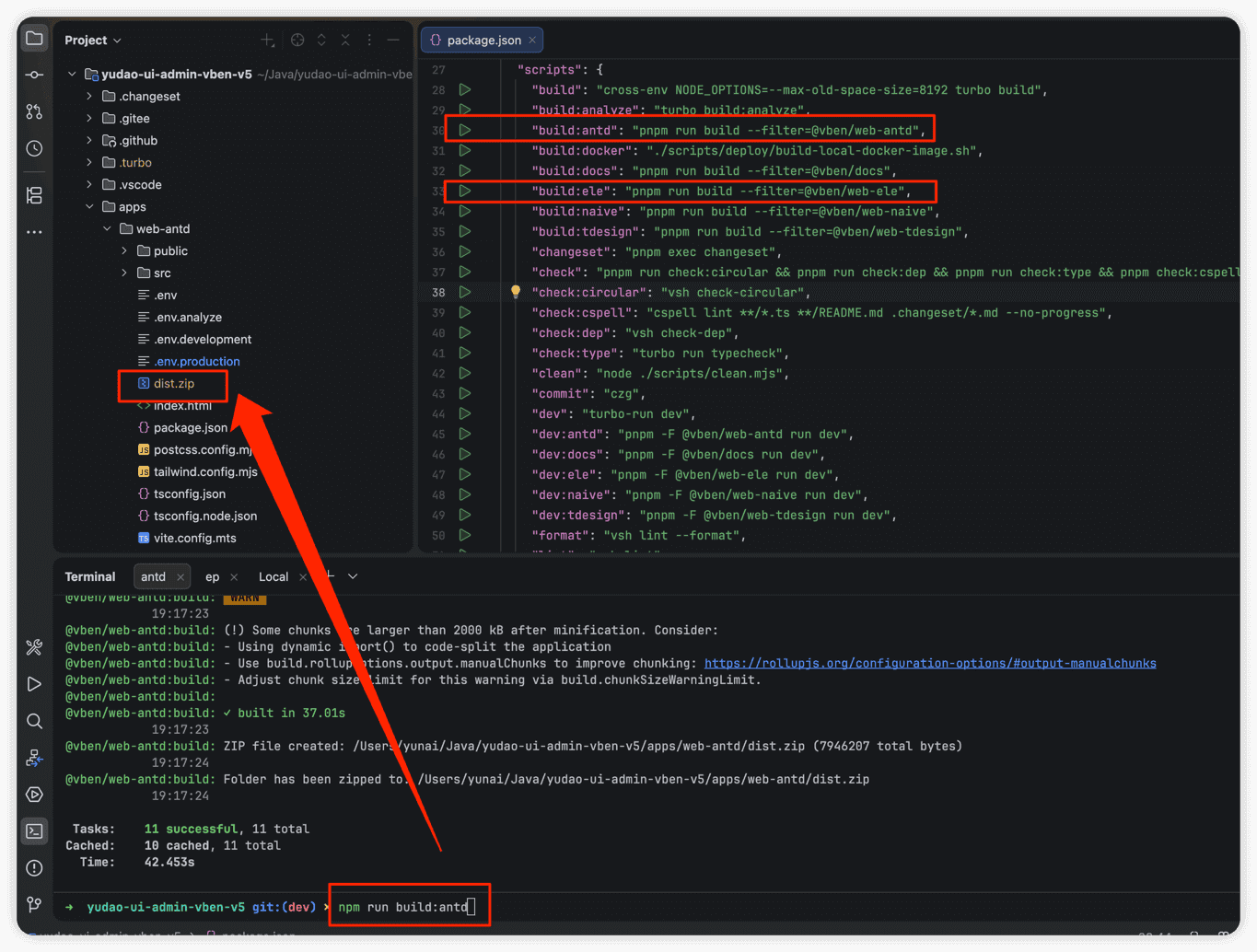
在前端项目的根目录下,执行 npm run build:antd 或 npm run build:ele 命令,编译前端项目,构建出它的 dist.zip 压缩包,里面是 HTML、CSS、JavaScript 等静态文件。如下图所示:
第三步,上传 dist 文件
在 Linux 服务器上创建 /work/projects/yudao-ui-admin 目录,使用 scp 命令或者 FTP 工具,将 dist 上传到该目录下。如下图所示:

4.3 yudao-ui-admin-vue2
基于 Vue2 + element-ui
第一步,修改配置
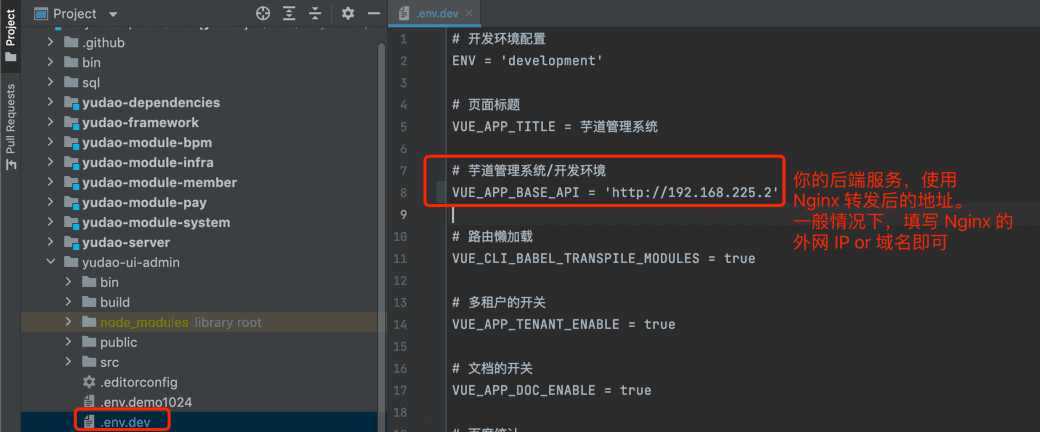
前端 dev 开发环境对应的是 .env.dev 配置文件,主要是修改 VUE_APP_BASE_API 为你的后端项目的访问地址。如下图所示:
第二步,编译前端
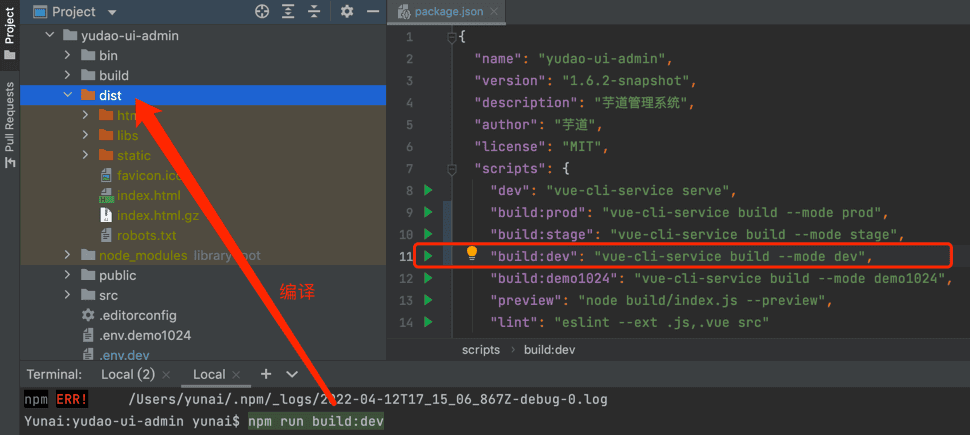
在前端项目的根目录下,执行 npm run build:dev 命令,编译前端项目,构建出它的 dist 文件,里面是 HTML、CSS、JavaScript 等静态文件。如下图所示:
如下想要打包其它环境,可使用如下命令:
npm run build:prod ## 打包 prod 生产环境
npm run build:stage ## 打包 stage 预发布环境
其它高级参数说明【可暂时不看】:
① PUBLIC_PATH:可用于七牛等 CDN 服务,读取前端的静态文件,提升访问速度,建议 prod 生产环境使用。示例如下:
可参考文章的 《Vue 项目使用七牛云 CDN 存放静态资源》 的「二、实现方式 」部分,只是最终的“修改 index.html 中静态资源引用”,变成 PUBLIC_PATH 修改即可。
② VUE_APP_APP_NAME:二级部署路径,默认为 / 根目录,一般不用修改。
③ mode:前端路由的模式,默认采用 history 路由,一般不用修改。可以通过修改 router/index.js 来设置为 hash 路由,示例如下:

第三步,上传 dist 文件
在 Linux 服务器上创建 /work/projects/yudao-ui-admin 目录,使用 scp 命令或者 FTP 工具,将 dist 上传到该目录下。如下图所示:

(图中的目录不太对,以文字为准!!!)
4. 配置 Nginx 转发
两种 Nginx 的配置,分别满足服务器 IP、独立域名的不同场景。
4.1 方式一:服务器 IP 访问
① 在 /work/nginx/conf.d 目录下,创建 yudao-cloud.conf,内容如下:
server {
    listen       80;
    server_name  139.9.196.247; ## 重要!!!修改成你的外网 IP/域名

    location / { ## 前端项目
        root   /usr/share/nginx/html/yudao-ui-admin;
        index  index.html index.htm;
        try_files $uri $uri/ /index.html;
    }

    location /admin-api/ { ## 后端项目 - 管理后台
        proxy_pass http://192.168.0.213:48080/admin-api/; ## 重要!!!proxy_pass 需要设置为后端项目所在服务器的 IP
        proxy_set_header Host $http_host;
        proxy_set_header X-Real-IP $remote_addr;
        proxy_set_header REMOTE-HOST $remote_addr;
        proxy_set_header X-Forwarded-For $proxy_add_x_forwarded_for;
    }

    location /app-api/ { ## 后端项目 - 用户 App
        proxy_pass http://192.168.0.213:48080/app-api/; ## 重要!!!proxy_pass 需要设置为后端项目所在服务器的 IP
        proxy_set_header Host $http_host;
        proxy_set_header X-Real-IP $remote_addr;
        proxy_set_header REMOTE-HOST $remote_addr;
        proxy_set_header X-Forwarded-For $proxy_add_x_forwarded_for;
    }

}
友情提示:
[root] 指令在本地文件时,要使用 Nginx Docker 容器内的路径,即 /usr/share/nginx/html/yudao-ui-admin,否则会报 404 的错误。
② 执行 docker exec nginx nginx -s reload 命令,重新加载 Nginx 配置。
友情提示:如果你担心 Nginx 配置不正确,可以执行 docker exec nginx nginx -t 命令。
③ 执行 curl http://192.168.0.213/admin-api/ 命令,成功访问后端项目的内网地址,返回结果如下:
{"code":401,"data":null,"msg":"账号未登录"}
执行 curl http://139.9.196.247:48080/admin-api/ 命令(“需要换成你的外网 IP”),成功访问后端项目的外网地址,返回结果一致。
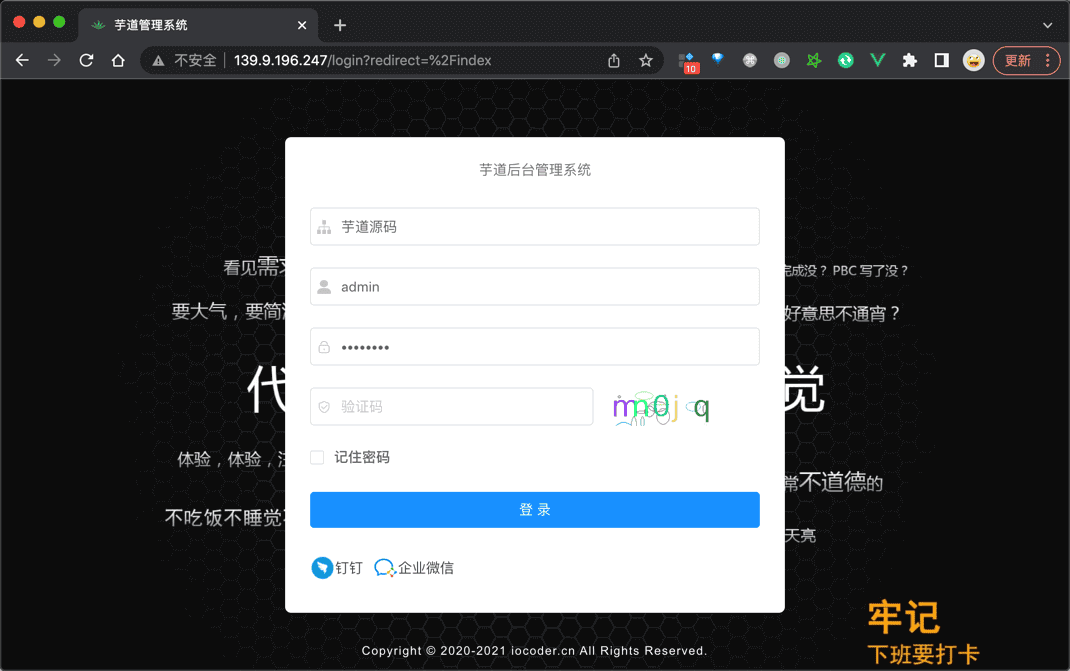
④ 请求 http://139.9.196.247:48080 地址(“需要换成你的外网 IP”),成功访问前端项目的外网地址,,返回前端界面如下:
⑤ 如果你使用到 WebSocket 的话,需要额外对 /infra/ws 路径进行配置,具体可见 https://t.zsxq.com/LQEfC 链接。
4.2 方式二:独立域名访问
友情提示:在前端项目的编译时,需要把 VUE_APP_BASE_API 修改为后端项目对应的域名。
例如说,这里使用的是 http://api.iocoder.cn
① 在 /work/nginx/conf.d 目录下,创建 yudao-cloud2.conf,内容如下:
server { ## 前端项目
    listen       80;
    server_name  admin.iocoder.cn; ## 重要!!!修改成你的前端域名

    location / { ## 前端项目
        root   /usr/share/nginx/html/yudao-ui-admin;
        index  index.html index.htm;
        try_files $uri $uri/ /index.html;
    }

}

server { ## 后端项目
    listen       80;
    server_name  api.iocoder.cn; ## 重要!!!修改成你的外网 IP/域名

    ## 不要使用 location / 转发到后端项目,因为 druid、admin 等监控,不需要外网可访问。或者增加 Nginx IP 白名单限制也可以。

    location /admin-api/ { ## 后端项目 - 管理后台
        proxy_pass http://192.168.0.213:48080/admin-api/; ## 重要!!!proxy_pass 需要设置为后端项目所在服务器的 IP
        proxy_set_header Host $http_host;
        proxy_set_header X-Real-IP $remote_addr;
        proxy_set_header REMOTE-HOST $remote_addr;
        proxy_set_header X-Forwarded-For $proxy_add_x_forwarded_for;
    }

    location /app-api/ { ## 后端项目 - 用户 App
        proxy_pass http://192.168.0.213:48080/app-api/; ## 重要!!!proxy_pass 需要设置为后端项目所在服务器的 IP
        proxy_set_header Host $http_host;
        proxy_set_header X-Real-IP $remote_addr;
        proxy_set_header REMOTE-HOST $remote_addr;
        proxy_set_header X-Forwarded-For $proxy_add_x_forwarded_for;
    }

}
② 执行 docker exec nginx nginx -s reload 命令,重新加载 Nginx 配置。
③ 请求 http://api.iocoder.cn/admin-api/ 地址,成功访问后端项目,返回结果如下:
{"code":401,"data":null,"msg":"账号未登录"}
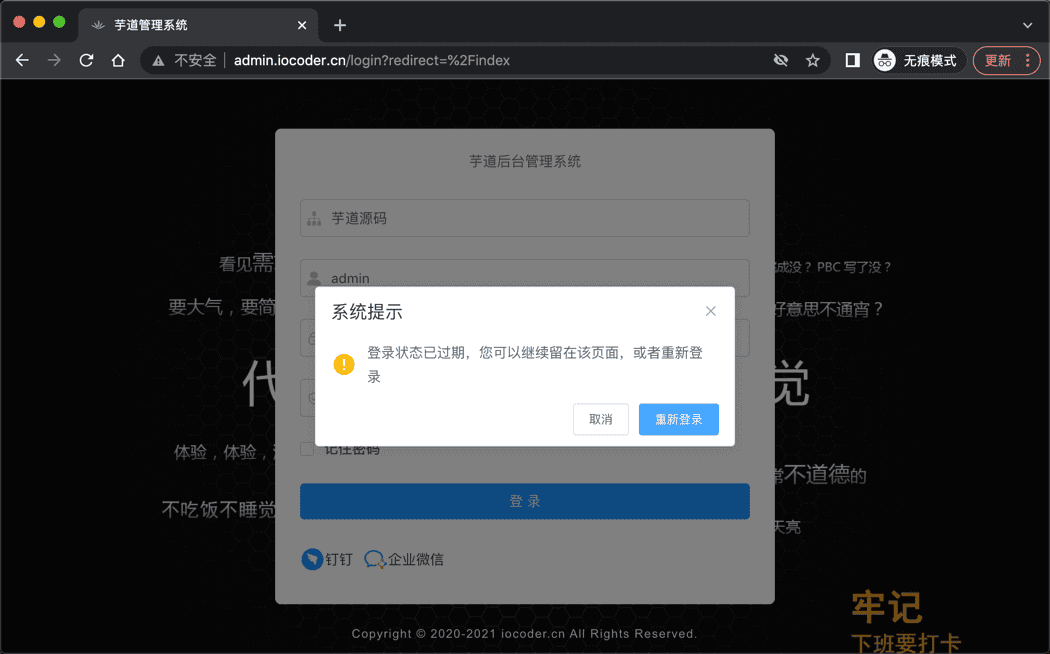
④ 请求 http://admin.iocoder.cn 地址,成功访问前端项目,返回前端界面如下:
666. 更多说明
① 积木报表菜单,无法访问。参考 https://t.zsxq.com/vBkup 解决。
② 如果希望分离 Maven 依赖 lib 打包,可参考 https://gitee.com/zhijiantianya/ruoyi-vue-pro/pulls/1259/ 贡献。
③ Swagger 接口的转发,参考 https://t.zsxq.com/IpALd 和 https://t.zsxq.com/9p9Xu 解决。
④ 关于 Nginx,如何部署的一点分享,来自球友 https://t.zsxq.com/H5KKy 投稿。